Den komplette guide til billedkomprimering
Kvalitet vs. filstørrelse – vælg den rigtige indstilling til hvert brugsscenarie.
Billedkomprimering er et kompromis: mindre fil = hurtigere indlæsning = bedre SEO + gladere brugere, men gå for langt, og dine billeder ligner en 1990'er GIF. Denne guide dækker de bedste indstillinger til hver situation.
Tabsgivende vs. tabsfri – start her
Tabsgivende komprimering smider data væk som dine øjne ikke bemærker. JPG, WebP (tabsgivende tilstand), AVIF.
Tabsfri komprimering omarrangerer data uden at smide noget væk. PNG, WebP (tabsfri tilstand). Større filer, perfekt kvalitet.
Brug tabsfri til logoer, skærmbilleder og alt med skarpe kanter. Brug tabsgivende til billeder.
JPG-kvalitetsindstillinger
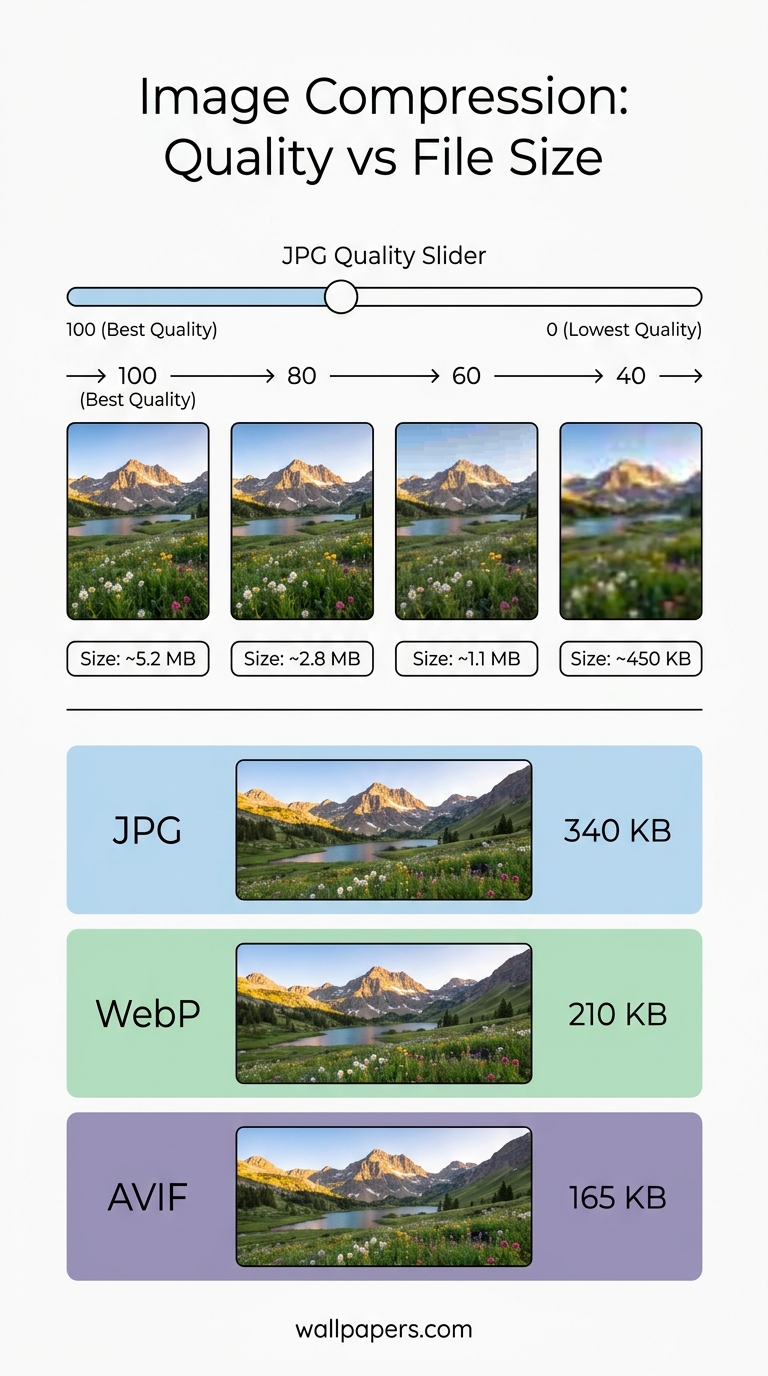
- 95-100 – visuelt identisk med originalen. Brug kun til arkivering.
- 80-90 – det perfekte niveau for de fleste billeder. Umuligt at skelne fra 100 for 99% af seerne.
- 70-80 – fint til miniaturebilleder og oversigtssider.
- 60-70 – synligt kvalitetstab begynder. Brug kun til billeder under folden.
- Under 60 – synlige artefakter. Gør det ikke.
Prøv vores JPG-kompressor med en skyder for at se kvalitets-/størrelsesafvejningen live.
WebP og AVIF
WebP ved kvalitet 80 svarer typisk til JPG ved 90. AVIF ved kvalitet 60 svarer typisk til JPG ved 90. Begge moderne formater bruger perceptuel komprimering, der prioriterer, hvad mennesker faktisk ser.
Til batch-konvertering, brug bulk-behandling – konverter 200 JPG'er til WebP i ét job.
Tabsfri PNG-optimering
Selv tabsfri PNG'er kan krympe 20-50% ved at fjerne ubrugte metadata og omkode med bedre komprimering. Kør en hvilken som helst PNG gennem vores PNG-kompressor for at se besparelsen.
Hvornår du IKKE skal komprimere
- Trykfiler – behold maksimal kvalitet.
- Kildeoriginaler du måske redigerer igen – komprimering er destruktiv.
- Baggrunde du vil sætte på en 4K-skærm – synlige artefakter ved lav kvalitet bliver meget synlige ved store størrelser.
Det store billede
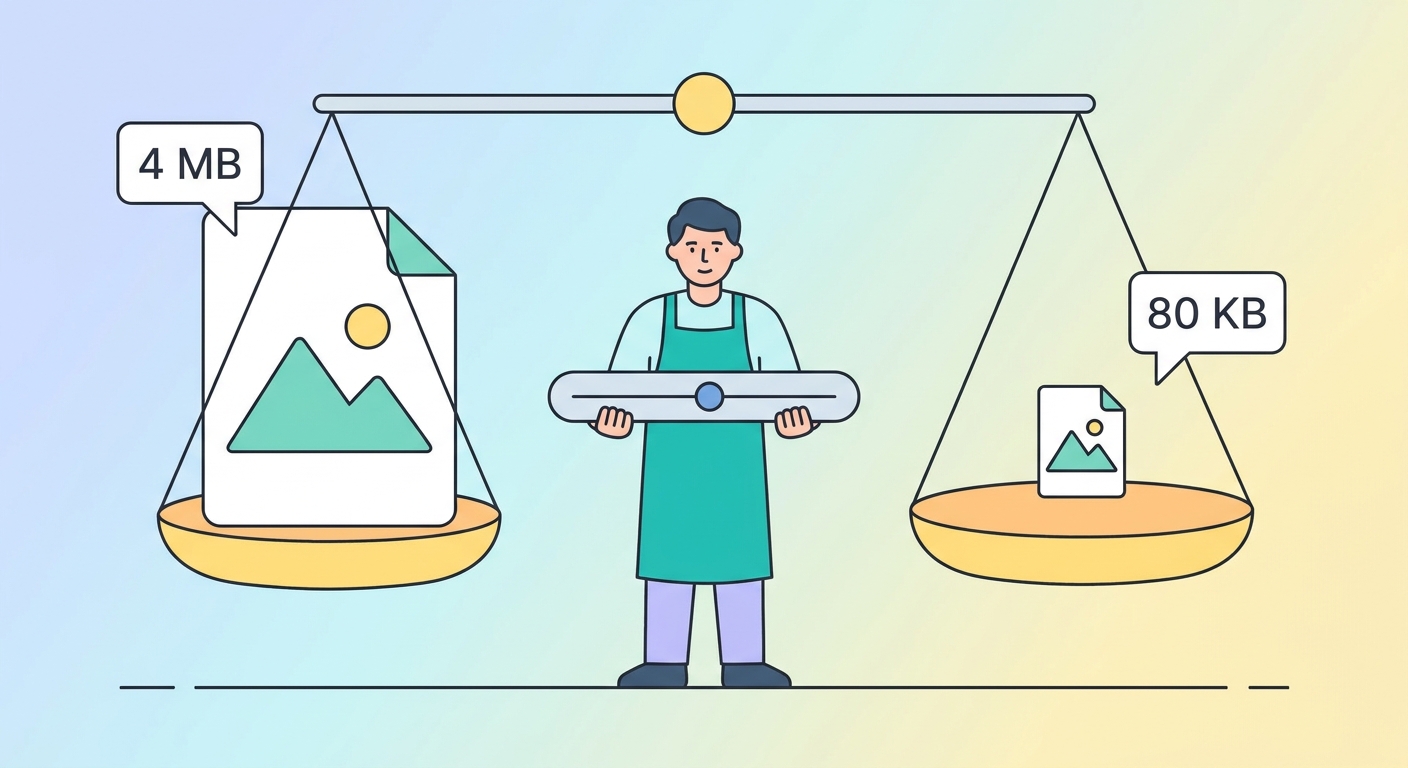
Komprimering er en del. At vælge det rigtige format betyder mere end at justere kvaliteten. At tilpasse dimensionerne betyder mere end begge dele. Kombinationen – rigtigt format, rigtig størrelse, rigtig kvalitet – er forskellen mellem et 4 MB hero-billede og et på 80 KB.
Prøv vores gratis værktøjer
De fleste af disse guider er parret med et praktisk værktøj, du kan bruge med det samme – ingen tilmelding nødvendig for første gang:
- Billedomformer – pixel-perfekt nedskalering + opskalering.
- Konverter til WebP – 30-50 % mindre filer end JPG.
- Baggrundsfjerner – én-klik-udklip, gennemsigtig PNG.
- Favicon-generator – alle browsestørrelser fra én kilde.
- Sociale medier-omformer – hver platforms præcise dimensioner.
- Bulk-behandling – anvend ethvert værktøj på op til 200 billeder ad gangen.
Gennemse det fulde værktøjskatalog.