
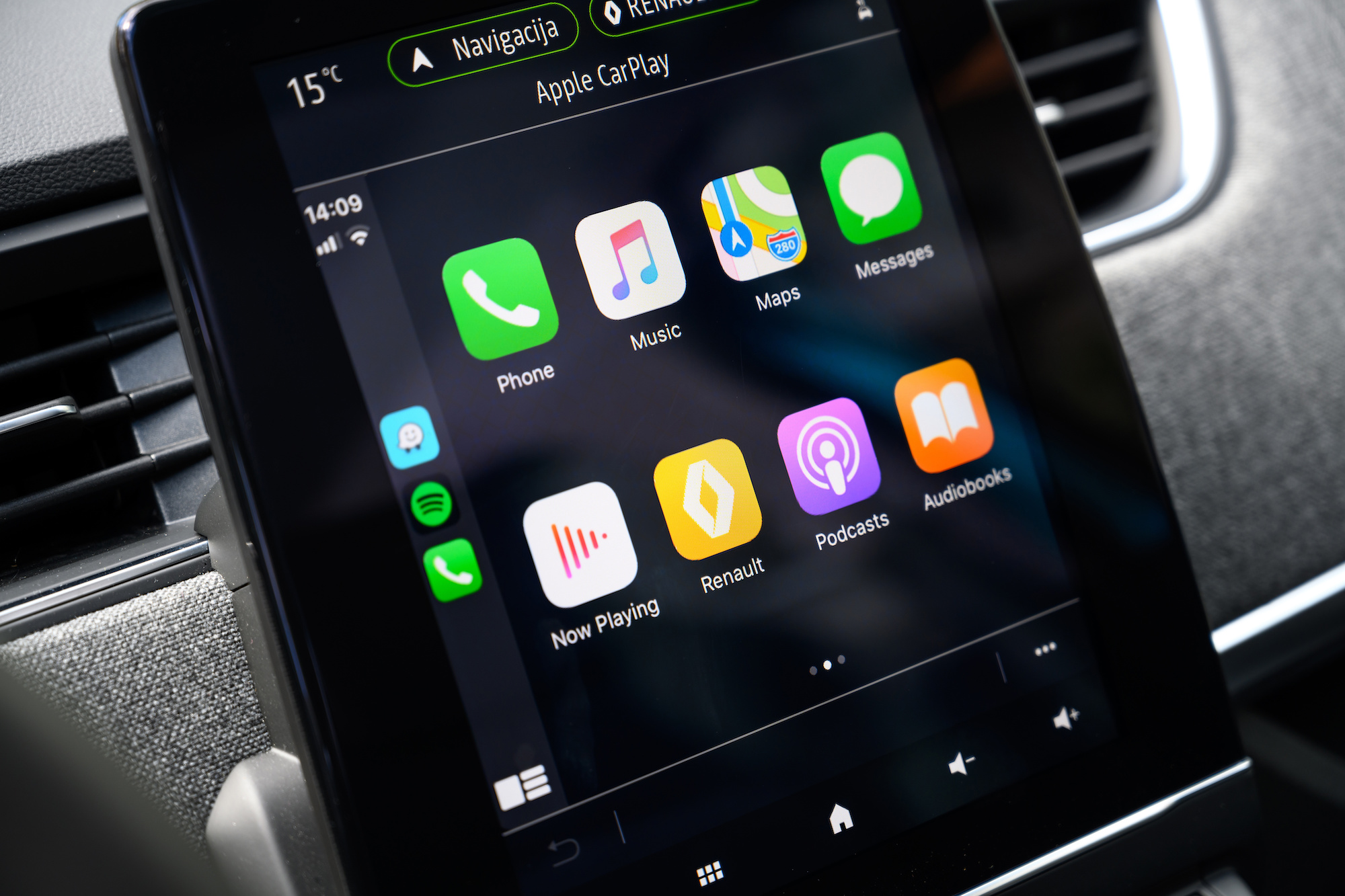
Med fremkomsten af avanceret bilteknologi er Apples CarPlay blevet en fremtrædende funktion i mange moderne bilers instrumentbrætter. Dette system integrerer problemfrit din iPhone med bilens indbyggede skærm, så du kan få rutevejledning, foretage opkald, sende og modtage beskeder samt lytte til musik – alt imens du holder fokus på vejen. Et spørgsmål mange brugere stiller er: "hvordan skifter man CarPlay-baggrund?" Denne funktion, der blev introduceret med iOS 14-opdateringen, giver dig mulighed for at personliggøre din CarPlay-grænseflade med forskellige wallpapers. I denne omfattende guide gennemgår vi de enkle trin til at skifte din CarPlay-baggrund.
Introduktion til Apple CarPlay
Apples CarPlay er et intelligent, sikkert og intuitivt system, der bringer din iPhones funktionalitet til bilens multimedieskærm. Den største fordel ved CarPlay er, at det muliggør håndfri betjening af din iPhone, hvilket fremmer sikrere kørsel. CarPlay kan styres via Siri-stemmekontrol eller bilens egen grænseflade.
Hvorfor tilpasse din CarPlay-baggrund?
Før iOS 14-opdateringen havde CarPlay en standard, uforanderlig baggrund. Men med introduktionen af denne nye funktion har brugerne nu fleksibiliteten til at personliggøre deres CarPlay-grænseflade, så den bedre afspejler deres stil eller humør. Dette personlige præg kan gøre din køreoplevelse mere behagelig og æstetisk tiltalende.
Trin til at skifte CarPlay-baggrund
At skifte din CarPlay-baggrund er en ligetil proces. Sådan gør du:
- Sørg for, at din iPhone kører iOS 14 eller nyere: Muligheden for at skifte din CarPlay-baggrund er kun tilgængelig på iOS 14 og nyere. Du kan tjekke din iOS-version ved at gå til "Indstillinger" > "Generelt" > "Om" på din iPhone.
- Tilslut din iPhone til din bil: Brug et lynkabel til at tilslutte din iPhone til din bil. Når den er tilsluttet, vises CarPlay-grænsefladen automatisk på bilens skærm.
- Få adgang til CarPlay-indstillinger: På din CarPlay-skærm skal du finde og vælge appen "Indstillinger".
- Vælg Wallpaper: I indstillingsmenuen skal du vælge indstillingen "Wallpaper". Dette fører dig til en skærm, der viser tilgængelige wallpapers.
- Vælg din foretrukne baggrund: Du vil se forskellige wallpaper-muligheder at vælge imellem. Tryk på den, du kan lide, og vælg derefter "Anvend" for at indstille den som din CarPlay-baggrund.
Nu har du med succes skiftet din CarPlay-baggrund!
Yderligere tips til brug af Apple CarPlay
Selvom fokus i denne artikel er på at skifte CarPlay-baggrund, er der et par yderligere tips og funktioner ved Apple CarPlay, som du måske finder nyttige:
- Brug Siri til håndfri betjening: Du kan tilkalde Siri i CarPlay ved at trykke og holde stemmestyringsknappen på dit rat eller ved at bruge stemmekommandoen "Hey Siri".
- Tilpas din CarPlay-startskærm: Du kan også tilpasse CarPlay-startskærmen, så den passer bedre til dine behov. Ved at gå til "Indstillinger" > "Skærm & lysstyrke" > "Tilpas" kan du tilføje, fjerne eller omarrangere app-ikonerne.
- Aktivér 'Forstyr ikke under kørsel': For at minimere distraktioner kan du overveje at aktivere funktionen "Forstyr ikke under kørsel". Denne funktion slår alle indkommende opkald og notifikationer fra, mens du kører.
Konklusion
Apple CarPlay er et fantastisk værktøj, der kombinerer sikkerhed og bekvemmelighed, hvilket gør din tid på vejen mere behagelig og produktiv. Og med den nye mulighed for at skifte CarPlay-baggrunde, der blev introduceret i iOS 14, kan du nu personliggøre din grænseflade, så den passer bedre til din stil. Følg blot de enkle trin ovenfor for at skifte din CarPlay-baggrund, når humøret falder på.
Ofte stillede spørgsmål
Kan jeg bruge et personligt foto som min CarPlay-baggrund?
I øjeblikket tillader Apple ikke brug af personlige fotos som CarPlay-baggrunde. Du kan kun vælge mellem det udvalg af wallpapers, der findes i CarPlay-indstillingerne.
Kan jeg skifte CarPlay-baggrunden fra min iPhone?
Nej, CarPlay-baggrunden kan kun skiftes fra selve CarPlay-grænsefladen, ikke fra din iPhone.
Påvirker det min iPhones baggrund, når jeg skifter CarPlay-baggrund?
Nej, at skifte din CarPlay-baggrund ændrer ikke din iPhones wallpaper. De to indstilles uafhængigt af hinanden.
Hvilke andre tilpasningsmuligheder tilbyder CarPlay?
Udover at skifte baggrund kan du også tilpasse CarPlay-startskærmen ved at tilføje, fjerne eller omarrangere app-ikoner.
Understøtter alle biler Apple CarPlay?
Ikke alle biler understøtter Apple CarPlay. Sørg for at tjekke, om dit køretøj understøtter CarPlay på Apples officielle kompatibilitetsliste.






