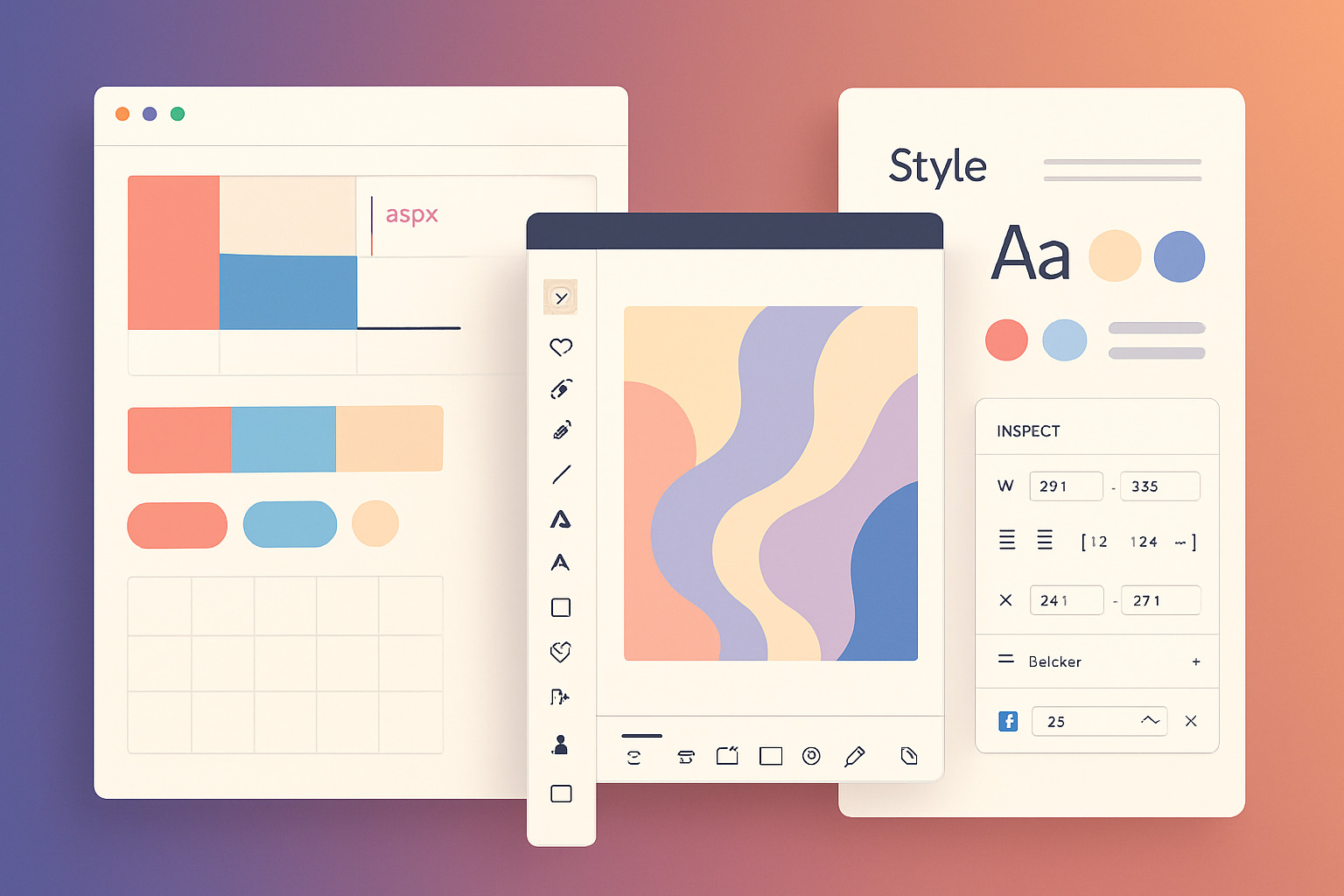
Inden for digitalt design er Canva blevet et brugervenligt værktøj, der gør det muligt for alle fra begyndere til professionelle at skabe fantastiske grafikker uden besvær. En af de mange designtrends, som Canva-brugere elsker at lege med, er gradienteffekten. Gradienter skaber en jævn farveovergang, der tilføjer dybde og dimension til dine designs. Denne artikel guider dig gennem trinene til at lave en gradientbaggrund i Canva, og giver dine projekter et farverigt løft.
Gradienternes magi
Før vi går i gang, lad os stoppe op og overveje, hvorfor gradienter er en værdifuld tilføjelse til dit designværktøjssæt. Brugen af gradienter i digitalt design kan give flere fordele:
- Visuel appel: Gradienter kan give dit design et moderne og visuelt attraktivt udseende.
- Fokus: Gradienter kan lede beskuerens opmærksomhed mod bestemte dele af dit design.
- Dybde og volumen: Brug af gradienter kan give en fornemmelse af dybde og volumen, så dine 2D-designs fremstår tredimensionelle.
Sådan laver du en gradientbaggrund i Canva: Din trin-for-trin-guide
At skabe en gradienteffekt i Canva kan virke vanskeligt, men med de rigtige trin bliver det en enkel proces. Så lad os lære at lave en gradientbaggrund i Canva.
Trin 1: Åbn Canva og opret et nyt design
Det første, du skal gøre, er at åbne Canva og oprette et nyt design. Du kan vælge et hvilket som helst designformat, du kan lide, såsom en plakat, flyer, socialt medie-opslag eller endda en bloggrafik. Når du har valgt dit designformat, bliver du ført til Canva-dashboardet, hvor du ser et tomt lærred klar til redigering.
Trin 2: Vælg dine farver
Dernæst skal du vælge de farver, du vil bruge til din gradient. Canva giver dig mulighed for at vælge op til tre farver til din gradienteffekt. Gør dette ved at klikke på fanen "Baggrund" i sidepanelet til venstre på siden. Klik derefter på farvemuligheden, og vælg enten en af de forudindstillede farver eller indtast en farve efter eget valg ved hjælp af farvehjulet.
Trin 3: Anvend din gradienteffekt
Når du har valgt dine farver, er det tid til at anvende gradienteffekten! Gå tilbage til fanen "Baggrund" og klik på indstillingen "Gradient". Du vil se nogle forskellige gradientmuligheder at vælge imellem, såsom lineær, radial eller vinklet. Leg med disse forskellige muligheder ved at klikke på hver enkelt for at se, hvordan det påvirker dit design. Du kan også justere vinklen på din gradient ved at klikke og trække linjeikonet i midten af designet.
Trin 4: Tilpas din gradient
For at tilpasse din gradient yderligere kan du justere opaciteten af hver farve ved at klikke på det cirkulære ikon nederst ved hver farvevalg. Dette giver dig mulighed for at gøre én farve mere dominerende end de andre eller skabe en blødere, mere subtil gradienteffekt. Derudover kan du justere lysstyrken og kontrasten for hele gradienten ved at klikke på fanen "Juster" i sidepanelet.
Trin 5: Gem og eksportér dit design
Når du er tilfreds med din gradientbaggrund, skal du gemme dit design i Canva ved at klikke på gem-ikonet i øverste højre hjørne af værktøjslinjen. Du kan også eksportere dit design som en PNG- eller JPG-fil ved at klikke på download-ikonet og vælge det filformat, du foretrækker.
Samling af det hele: Designtips til brug af gradienter i Canva
At bruge gradienter i Canva handler om mere end blot at vide hvordan man laver en gradientbaggrund i Canva. Her er nogle tips til at hjælpe dig med at bruge gradienter effektivt i dine designs:
- Balance af farver: Vælg farver, der fungerer godt sammen til din gradient. Modsatte farver kan skabe en slående kontrast, mens tilstødende farver kan føre til en jævn overgang.
- Tekstens synlighed: Sørg for, at din tekst er synlig mod gradientbaggrunden. Brug om nødvendigt en tekstbaggrund eller skygge for at forbedre synligheden.
- Enkelhed: Gradienter er et kraftfuldt værktøj, men undgå overforbrug. Bevar enkelhed i dit design for et mere professionelt udseende.
Konklusion
Gradienter med deres smukke farveovergange kan tilføje dybde, fokus og visuel appel til dine designs. At vide hvordan man laver en gradientbaggrund i Canva giver dig mulighed for at eksperimentere med din kreativitet og få dine designs til at skille sig ud. Så gå endelig i gang, lad din kreativitet flyde, og mal dit Canva-lærred med gradientens farver!
Ofte stillede spørgsmål
Kan jeg skabe en gradienteffekt med mere end to farver i Canva?
Canvas indbyggede gradientbaggrunde indeholder ofte mere end to farver. Men hvis du opretter din gradient ved hjælp af et eksternt værktøj, afhænger antallet af farver, du kan bruge, af selve værktøjet.
Er det muligt at ændre retningen af gradienten i Canva?
Retningen af gradienten i Canvas færdiglavede gradientbaggrunde er fast. Hvis du ønsker en gradient i en anden retning, skal du oprette og importere et gradientbillede.
Hvordan bevarer jeg læsbarheden af tekst på en gradientbaggrund i Canva?
For at sikre læsbarhed kan du bruge en ensfarvet overlejring på din tekst, tilføje en tekstbaggrund eller bruge skygger. At vælge kontrastfarver til din tekst og baggrund kan også hjælpe.
Kan jeg bruge gradientbaggrunde i Canva gratis?
Canva tilbyder en blanding af gratis og premium gradientbaggrunde. Sørg for at tjekke licenskravene for hvert element, du bruger.