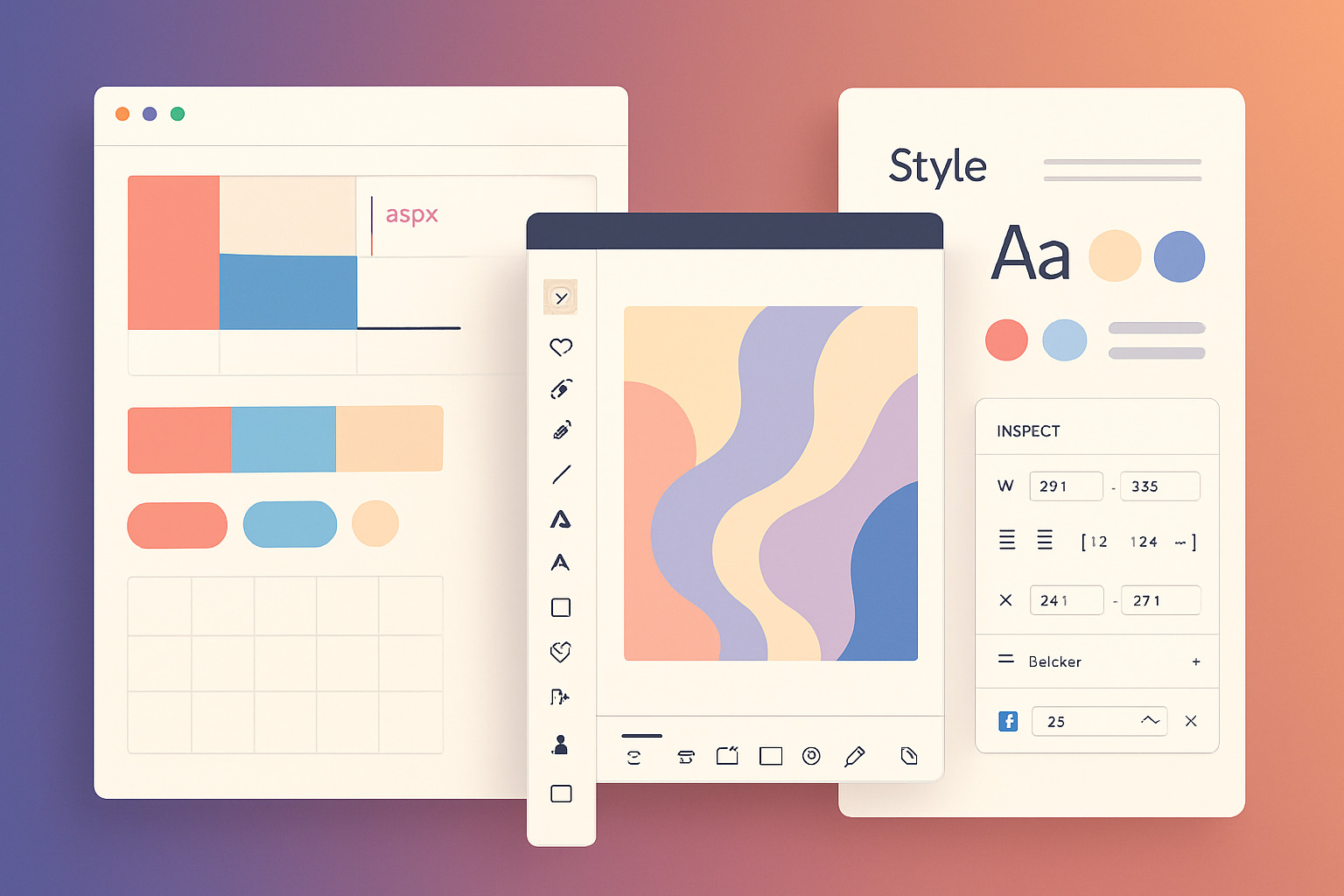
Uanset om det er til digital kunst, webdesign, præsentationer eller for at forbedre dit virtuelle arbejdsområde, kan en brugerdefineret baggrund give dit projekt et ekstra pift, gøre det mere visuelt tiltalende og unikt. I denne omfattende guide vil vi afsløre de teknikker og værktøjer, du kan bruge til at lave en brugerdefineret baggrund, samtidig med at vi tilfører kreativitet og et menneskeligt præg til dine projekter.
Hvorfor lave en brugerdefineret baggrund?
At skabe en brugerdefineret baggrund har flere fordele:
- Individualitet: En brugerdefineret baggrund får dit arbejde til at skille sig ud fra mængden og afspejle din personlige stil eller dit brand.
- Engagement: Iøjnefaldende baggrunde kan fange publikums opmærksomhed og forbedre deres interaktion med dit indhold.
- Kontrol: Du har fuld kontrol over alle aspekter såsom farve, tekstur, mønster og billedsprog.
Trin-for-trin guide til at lave en brugerdefineret baggrund
Processen med at skabe en brugerdefineret baggrund kan variere meget afhængigt af de værktøjer, du bruger. I denne guide vil vi diskutere at skabe en brugerdefineret baggrund ved hjælp af grafisk designsoftware som Adobe Photoshop og et webbaseret værktøj som Canva.
Opret en brugerdefineret baggrund med Adobe Photoshop
- Start Adobe Photoshop: Start med at åbne Adobe Photoshop på din computer. Hvis du ikke har det installeret, kan du downloade en gratis prøveversion fra Adobes hjemmeside.
- Opret et nyt projekt: Klik på 'File' og derefter 'New' for at oprette et nyt projekt. I dialogboksen, der vises, kan du angive dine dimensioner og opløsning.
- Vælg en ensfarvet farve: For en ensfarvet baggrund skal du vælge 'Paint Bucket'-værktøjet fra værktøjslinjen, vælge en farve fra farvevælgeren og klikke på lærredet for at anvende den.
- Brug gradient til dynamisk effekt: Hvis du ønsker en gradient-effekt, skal du vælge 'Gradient'-værktøjet, vælge dine farver og derefter trække hen over lærredet for at skabe gradienten.
- Tilføj teksturer eller mønstre: For at tilføje teksturer eller mønstre skal du gå til 'Layer', vælge 'New Fill Layer' og derefter 'Pattern' eller 'Solid Color'. Vælg et mønster eller en tekstur og klik på 'OK'.
- Indsæt billeder eller grafik: For at indsætte billeder eller grafik skal du gå til 'File', derefter 'Place Embedded', vælge din fil og klikke på 'Place'.
- Gem din brugerdefinerede baggrund: Når du er tilfreds med dit design, skal du gå til 'File', derefter 'Save As', vælge dit foretrukne format (JPEG, PNG osv.) og klikke på 'Save'.
Opret en brugerdefineret baggrund med Canva
- Besøg Canva-hjemmesiden: Gå til Canva-hjemmesiden og log ind på din konto. Hvis du ikke har en, kan du oprette en gratis.
- Opret et nyt design: Klik på 'Create a design' og vælg brugerdefinerede dimensioner eller vælg en eksisterende skabelon.
- Vælg en baggrund: I panelet til venstre skal du vælge 'Background'. Her kan du vælge mellem forskellige farver, gradienter og mønstre.
- Tilføj elementer: Klik på 'Elements' i panelet til venstre for at tilføje former, linjer, grafik og mere til din baggrund.
- Brug tekst: Tilføj tekst om nødvendigt ved at klikke på 'Text' i panelet til venstre, vælg en stil og tilpas den.
- Download dit design: Når du er færdig, skal du klikke på 'Download' i øverste højre hjørne, vælge filtypen og klikke på 'Download' igen.
Konklusion
At skabe en brugerdefineret baggrund er en færdighed, der i høj grad kan forbedre den visuelle appel af dine projekter. Med denne guide skulle du nu have en god forståelse af, hvordan du opretter brugerdefinerede baggrunde i Adobe Photoshop og Canva. Husk, at nøglen er at eksperimentere med forskellige elementer, indtil du opnår et design, der resonerer med din stil eller dit brand.
Ofte stillede spørgsmål
Kan jeg oprette en brugerdefineret baggrund uden at bruge software?
Ja, der er adskillige online platforme, såsom Canva og Pixlr, som giver dig mulighed for at oprette brugerdefinerede baggrunde uden behov for softwareinstallation.
Kan jeg bruge min brugerdefinerede baggrund på videokonferenceplatforme?
Ja, de fleste videokonferenceplatforme som Zoom, Microsoft Teams og Google Meet giver dig mulighed for at uploade og bruge en brugerdefineret baggrund under videoopkald.
Er der gratis ressourcer til billeder og grafik, jeg kan bruge i min brugerdefinerede baggrund?
Ja, der er flere hjemmesider, der tilbyder gratis højopløselige billeder og grafik, såsom Unsplash, Pexels og Pixabay.
Kan jeg bruge min brugerdefinerede baggrund til kommercielle formål?
Det afhænger af de elementer, der er brugt i din baggrund. Hvis du brugte gratis ressourcer, skal du sikre dig, at de er licenseret til kommerciel brug. Hvis du har skabt alt fra bunden, så ja, du kan bruge det til kommercielle formål.
Hvordan kan jeg forbedre mine færdigheder i at designe brugerdefinerede baggrunde?
Øvelse er nøglen, når det kommer til design. Eksperimenter med forskellige værktøjer, teknikker, farver og elementer. Du kan også tage onlinekurser på platforme som Coursera, Udemy eller LinkedIn Learning for at forbedre dine færdigheder.