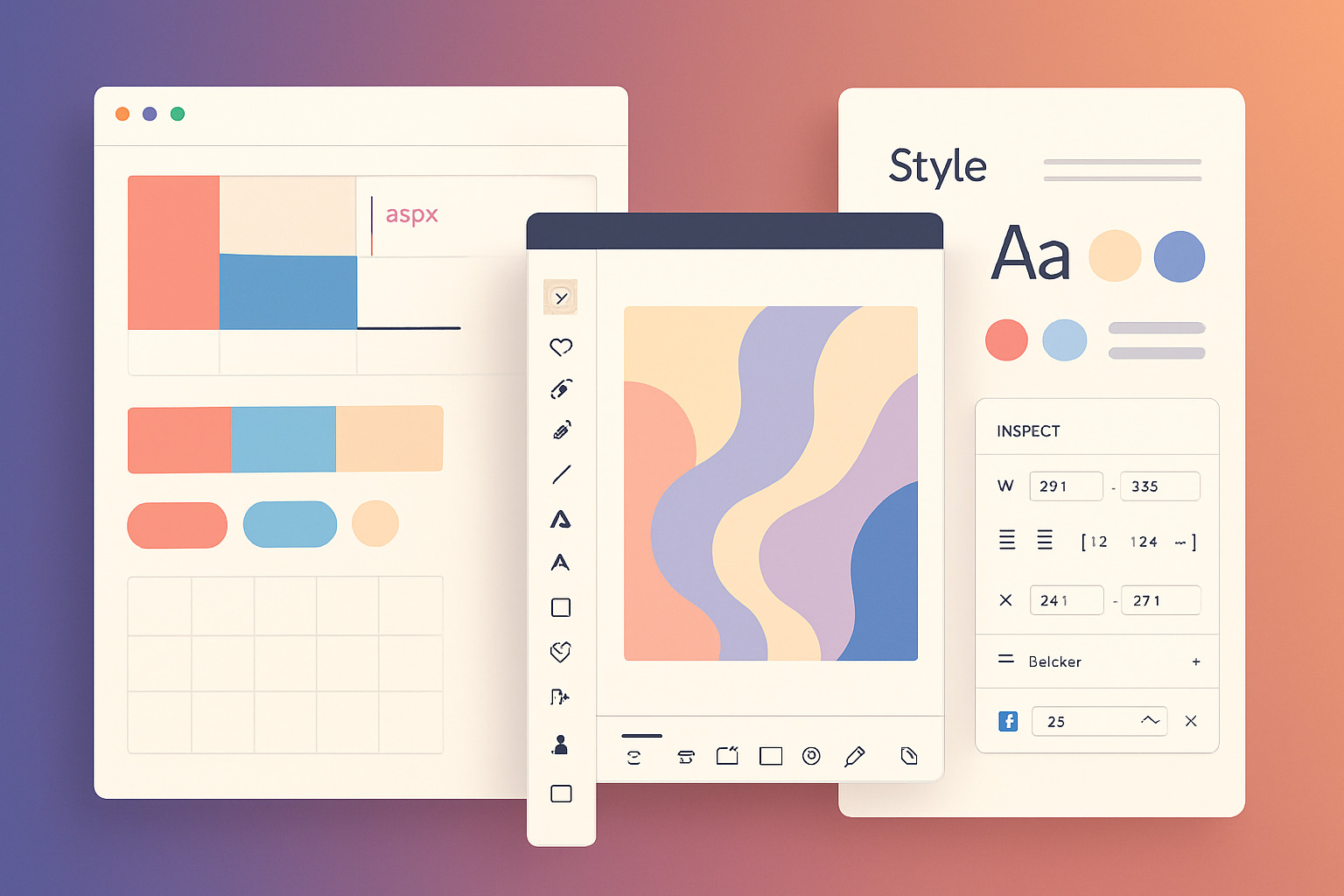
At skabe en visuelt iøjnefaldende baggrund kan tilføje dybde og kontekst til dine billeder. Uanset om det er til et grafisk designprojekt, en præsentation, et opslag på sociale medier eller endda et simpelt foto, kan forståelsen af principperne for baggrundsskabelse tilføje et nyt lag af professionalisme til dit arbejde. I denne omfattende guide vil vi udforske, hvordan man laver en baggrund fra bunden ved hjælp af forskellig software, herunder Adobe Photoshop, Canva og Microsoft PowerPoint.
Forståelse af elementerne i en effektiv baggrund
Før vi dykker ned i de tekniske aspekter, lad os forstå de vigtigste elementer i en effektiv baggrund:
- Farve: Valget af farve til din baggrund kan have en betydelig indvirkning på opfattelsen af dit billede eller design. Det kan fremkalde følelser, trække opmærksomhed til nøgleelementer og endda påvirke læsbarheden.
- Tekstur: Dette indebærer at få baggrunden til at fremstå tredimensionel ved at tilføje effekter som mønstre, gradienter eller billeder. Teksturer kan tilføje visuel interesse og dybde til et design.
- Enkelhed: En baggrund bør ikke overdøve hovedindholdet. At bevare enkelhed sikrer, at forgrundselementerne forbliver fokuspunkterne.
Opret en baggrund i Adobe Photoshop
Photoshop er et kraftværktøj til at skabe fantastiske baggrunde fra bunden. Nedenfor er trinene til at guide dig gennem processen:
Trin 1: Opret et nyt dokument
Start Photoshop, og opret et nyt dokument ved at navigere til 'Filer' > 'Ny'. Indstil dine ønskede dimensioner og opløsning.
Trin 2: Vælg en baggrundsfarve
Vælg værktøjet 'Spand med maling' (G), og vælg derefter din ønskede farve fra farvevælgeren. Klik på lærredet for at fylde det med den valgte farve.
Trin 3: Tilføj tekstur eller mønstre (valgfrit)
Du kan tilføje tekstur eller mønstre til din baggrund ved hjælp af enten 'Mønsterstempelværktøjet' (S), pensler eller ved at importere et billede og reducere dets opacitet.
Trin 4: Gem din baggrund
Når du er tilfreds med din baggrund, skal du gå til 'Filer' > 'Gem som', vælge det ønskede format og placering og klikke på 'Gem'.
Opret en baggrund i Canva
Canva, et online designværktøj, gør det nemt for begyndere at skabe fantastiske baggrunde. Følg disse trin:
Trin 1: Start et nyt design
Log ind på Canva, og klik på 'Opret et design'. Vælg dine ønskede dimensioner, eller vælg en skabelon.
Trin 2: Vælg en baggrund
Klik på fanen 'Baggrund' i venstre sidepanel. Rul gennem mulighederne, og klik på en for at anvende den på dit lærred.
Trin 3: Tilpas din baggrund
Du kan tilpasse din baggrundsfarve, tilføje tekst, figurer og andre elementer ved hjælp af værktøjslinjemulighederne.
Trin 4: Download dit design
Klik på 'Download' i øverste højre hjørne, vælg den filtype, du ønsker, og klik på 'Download' igen.
Opret en baggrund i Microsoft PowerPoint
PowerPoint, selvom det primært er et præsentationsværktøj, giver dig også mulighed for at skabe enkle baggrunde. Sådan gør du:
Trin 1: Åbn et nyt dias
Start PowerPoint, og åbn en ny præsentation. Slet eventuelle standardtekstbokse på det nye dias.
Trin 2: Indstil en baggrundsfarve
Klik på 'Design' > 'Formater baggrund'. Vælg en ensfarvet udfyldning, og vælg din ønskede farve.
Trin 3: Tilføj figurer, tekst eller billeder
Du kan tilføje figurer, tekst eller billeder til din baggrund ved at bruge mulighederne under fanen 'Indsæt'.
Trin 4: Gem din baggrund
Højreklik på diaset, og vælg 'Gem som billede'. Vælg din ønskede placering og filformat, og klik på 'Gem'.
Væsentlige tips til at skabe engagerende baggrunde
At skabe en baggrund involverer mere end blot tekniske færdigheder. Her er nogle afgørende tips til at hjælpe dig med at lave en effektiv og engagerende baggrund:
- Bevar konsistens: Baggrunden skal passe godt til det overordnede tema og stil i dit projekt.
- Overvej læsbarhed: Hvis du tilføjer tekst, skal du sikre, at den skiller sig ud mod baggrunden. Kontrast er nøglen her.
- Brug elementer af høj kvalitet: Hvis du bruger billeder eller mønstre, skal du sikre, at de har høj opløsning for at forhindre, at de fremstår pixellerede.
- Eksperimenter og innover: Vær ikke bange for at prøve forskellige kombinationer af farver, teksturer og elementer. Hvert projekt er unikt, og din baggrund bør afspejle det.
Ofte stillede spørgsmål om at lave baggrunde
Kan jeg lave en baggrund med gratis software?
Ja, der er flere gratis softwaremuligheder og onlineværktøjer tilgængelige til at skabe baggrunde, herunder Canva, GIMP og Inkscape.
Hvilken opløsning skal jeg bruge til min baggrund?
Til digitale projekter er en opløsning på 72 til 150 DPI (dots per inch) generelt tilstrækkelig. Til trykte projekter anbefales en højere opløsning på 300 DPI.
Hvordan sikrer jeg, at min tekst skiller sig ud mod baggrunden?
Brug af kontrastfarver til din tekst og baggrund kan forbedre læsbarheden. Overvej også at tilføje en skygge eller kontur til din tekst.
Hvordan laver jeg en gennemsigtig baggrund?
I de fleste designsoftware kan du oprette en gennemsigtig baggrund ved at vælge indstillingen 'gennemsigtig', når du opretter et nyt dokument, eller ved at fjerne baggrundslaget.
Kan jeg bruge et foto som baggrund?
Ja, du kan bruge et foto som baggrund. Sørg dog for, at fotoet har høj opløsning for at forhindre pixelering, og overvej dets farve og tekstur for at sikre, at forgrundselementerne skiller sig ud.