
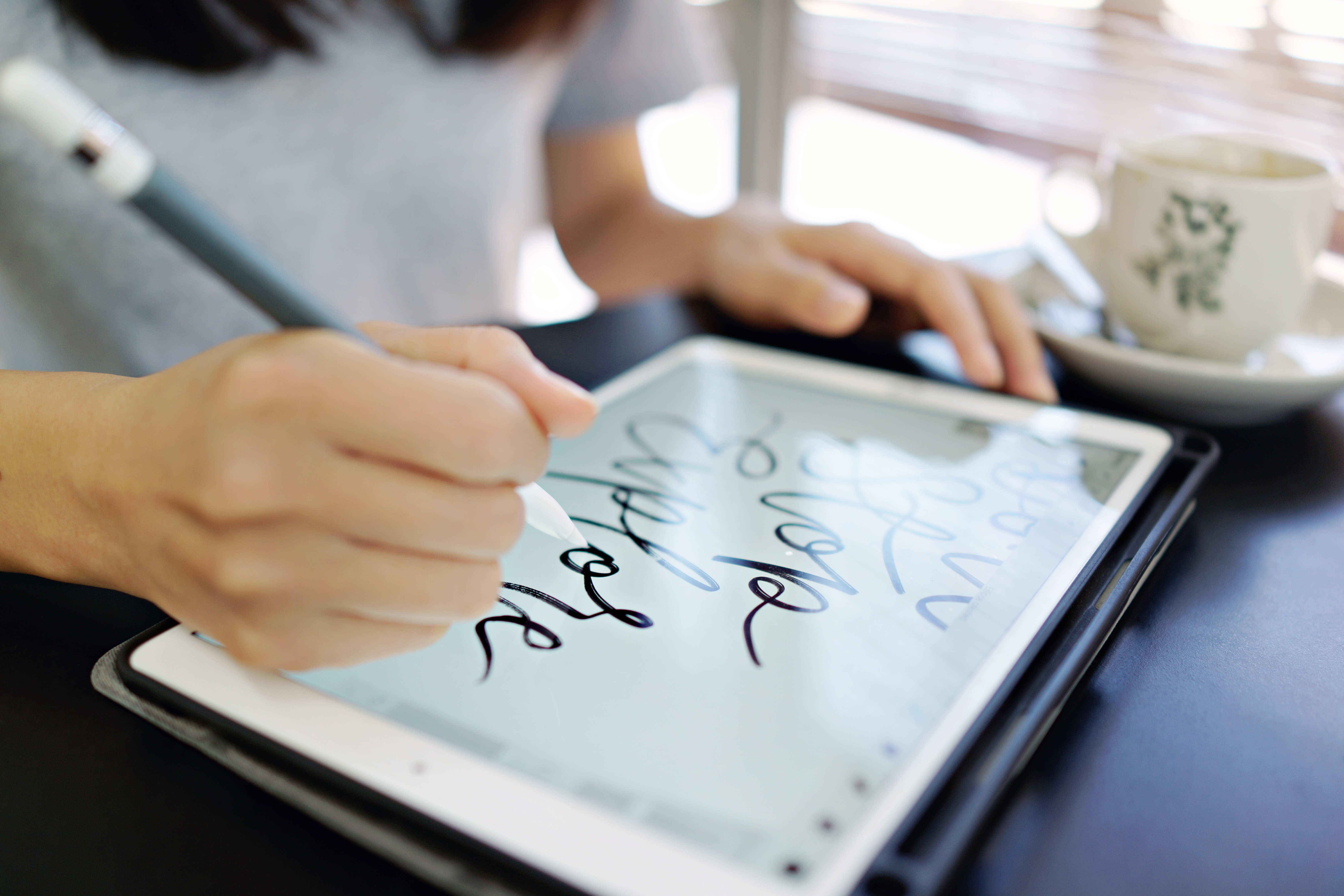
Procreate, en kraftfuld spiller i verdenen af digital kunst og design, tilbyder en række værktøjer og teknikker til kreative professionelle og entusiaster. En sådan færdighed, grundlæggende men afgørende, er evnen til at fjerne baggrunde fra billeder. Denne guide dykker ned i trinene og tipsene til effektivt at fjerne baggrunde i Procreate, så dit kunstværk skiller sig ud med præcision og stil.
Introduktion: Kunsten at fjerne baggrunde
Baggrundsfjernelse handler ikke kun om at slette en del af et billede; det er en kunstform, der forbedrer fokus, fremhæver motiver og forvandler det almindelige til noget ekstraordinært. Mens konceptet med at fjerne baggrunde i billedredigeringssoftware er almindeligt på tværs af platforme som Adobe Photoshop, GIMP eller Canva, tilbyder Procreate et unikt sæt værktøjer skræddersyet til tabletbrugere, der giver en intuitiv og touch-venlig oplevelse.
Trin-for-trin guide til at fjerne baggrunde i Procreate
1. Forbered dit lærred
- Vælg det rigtige billede: Start med PNG-billeder af høj kvalitet eller SVG-billeder, da disse formater bevarer klarhed og detaljer.
- Importer dit billede: Importer nemt dit billede til Procreate. Tryk på fotoikonet for at uploade dit ønskede billede.
2. Vælg dine værktøjer
- Brug markeringsværktøjet: Procreates markeringsværktøj er dit primære våben til at isolere motivet fra dets baggrund.
- Tryllestav for effektivitet: Til mindre indviklede baggrunde kan tryllestavsværktøjet hurtigt vælge ensfarvede områder.
3. Fjernelsesprocessen
- Finjuster din markering: Brug justeringsindstillingen til at forfine kanterne på din markering, så du sikrer et rent snit.
- Slet baggrunden: Når du er tilfreds med markeringen, skal du blot trykke på 'Slet'-knappen for at fjerne baggrunden.
4. Forfin kanter
- Udjævn og blødgør: Udjævning af kanterne på dit motiv forhindrer skarpe linjer og giver et mere naturligt udseende.
- Manuelle justeringer: Brug viskelæderværktøjet til manuelle justeringer, hvilket forbedrer realismen af dit motiv.
5. Eksportér dit kunstværk
- Gem som PNG: For at bevare gennemsigtigheden efter baggrundsfjernelse skal du gemme dit kunstværk som en PNG-fil.
- Overvej opskalering: Opskaler dit billede om nødvendigt, især hvis du planlægger at bruge det i større kompositioner.
Sammenlignende oversigt med anden software
At fjerne baggrunde er en almindelig opgave inden for digital kunst og grafisk design, og forskellig software tilbyder forskellige tilgange:
- Fjern baggrund i Adobe Photoshop: Kendt for sin præcision og række af værktøjer er Photoshop et go-to for mange professionelle.
- Fjern baggrund i GIMP: Et open-source-alternativ, der tilbyder robuste baggrundsfjernelsesfunktioner.
- Fjern baggrund i Canva: Canva forenkler processen og henvender sig til ikke-professionelle, der søger hurtige og nemme løsninger.
Hver af disse platforme bringer noget unikt til bordet, men Procreates brugervenlige grænseflade og touch-centrerede værktøjer gør det til et fremragende valg for iPad-brugere.
Tips og tricks til at mestre baggrundsfjernelse i Procreate
- Zoom ind for detaljer: Tøv ikke med at zoome ind for indviklede detaljer. Jo mere præcis din markering, desto renere bliver det endelige resultat.
- Lag er livreddere: Brug lag til at adskille elementer, hvilket giver dig mere kontrol og fleksibilitet.
- Øvelse gør mester: Eksperimentér med forskellige billeder og baggrunde. Variation i øvelse fører til mesterskab.
Konklusion: Slip kreativiteten løs med Procreate
Procreate forenkler ikke kun opgaven med at fjerne baggrunde, men åbner også døren til en verden af kreative muligheder. Uanset om det er til professionelt arbejde eller personlige projekter, kan det at mestre denne færdighed løfte din digitale kunst. Husk, nøglen er at eksperimentere, øve sig og lade kreativiteten flyde!
Ofte stillede spørgsmål
Kan jeg fortryde en sletning i Procreate?
Ja, du kan fortryde enhver handling i Procreate, inklusive sletning, ved at trykke med to fingre på skærmen.
Er der en måde at gøre baggrunden gennemsigtig i Procreate?
Ja, du kan gøre baggrunden gennemsigtig ved at fjerne eller skjule baggrundslaget. Når du eksporterer dit kunstværk som en PNG, bevares gennemsigtigheden.
Kan jeg vælge og slette flere lag i Procreate?
Selvom du kan vælge flere lag i Procreate, gælder sletning kun ét lag ad gangen.
Hvordan ved jeg, om jeg har fjernet baggrunden i Procreate?
Hvis du har fjernet baggrunden, vil du se et gråt og hvidt ternet mønster i baggrunden, der indikerer gennemsigtighed.
Kan jeg bruge den fjernede baggrund igen i Procreate?
Hvis du har fjernet en baggrund ved at slette den, kan du ikke bruge den igen. Men hvis du i stedet har skjult laget, kan du gøre det synligt igen, når du har brug for det.






