I denne artikel
- Sådan ændrer du Google-baggrund i Chrome
- Sådan skifter du dit Google Chrome-tema
- Sådan ændrer du baggrundsfarven i Google Chrome
- Sådan vender du tilbage til standard Google-temaet
- Ofte stillede spørgsmål
Google Chromes klassiske hvide baggrund er et velkendt look, der giver et blankt lærred til din daglige browsing. Men efter al den tid med det samme udsyn, kan det være forfriskende at pifte tingene op! Heldigvis kan du med et par enkle justeringer og tilpasninger – som at ændre Google-baggrunden eller tilføje temaer og farver – hurtigt bringe lidt individualitet tilbage i din browseroplevelse.
Hvorfor ikke prøve det? Med de nyttige guides i denne artikel er det nemmere end nogensinde at personliggøre (selvom det kun er for dig selv)! Se hvilken metode der passer bedst til dine præferencer nedenfor.
Vigtige pointer
- Der er forskellige måder at personliggøre din Chrome-browser på, herunder at ændre Google-baggrunden med billeder fra Chrome Webshop eller dit eget bibliotek, samt bruge temaer og farver.
- At vende tilbage til den originale Google-baggrund kræver kun et par klik under Indstillinger > Udseende.
Sådan ændrer du Google-baggrund i Chrome
Træt af at se den samme hvide baggrund, hver gang du åbner en ny fane i din Google Chrome-browser? Giv din browsingoplevelse personlighed ved at tilpasse den med en af de smukke baggrunde, som Google tilbyder, eller upload endda et billede fra dit eget bibliotek!
For at lære, hvordan du ændrer Google-baggrund i Chrome, kan du følge guiden nedenfor.
- Åbn Chrome og log ind på din konto.
- På en ny fane skal du klikke på blyant ikonet i nederste højre hjørne.
- Vælg blandt de tilgængelige baggrunde eller Upload fra enhed.
- Når du er færdig med at vælge eller uploade, skal du klikke på Udført.
Med Googles baggrunde kan du tilpasse din enhed med et nyt look hver dag! Vælg blot blandt deres brede vifte af kategorier for at blive ført til siden med flere muligheder. Du har også frihed til enten at vælge et permanent billede eller slå Opdater dagligt til i øverste højre hjørne for friske visuelle indtryk, hver gang du åbner din enhed.
Bemærk: Brug af en færdiglavet eller brugerdefineret baggrund ændrer kun baggrunden på den nye faneside. Eventuelle tilpasninger af din browser påvirker ikke selve Google-webstedet.
Hvis de baggrunde, som Chrome tilbyder, ikke falder i din smag, er det bedst at uploade dine egne billeder. Vi foreslår, at du tjekker vores udvalg af top wallpapers med masser af kategorier at vælge imellem!
Sådan skifter du dit Google Chrome-tema
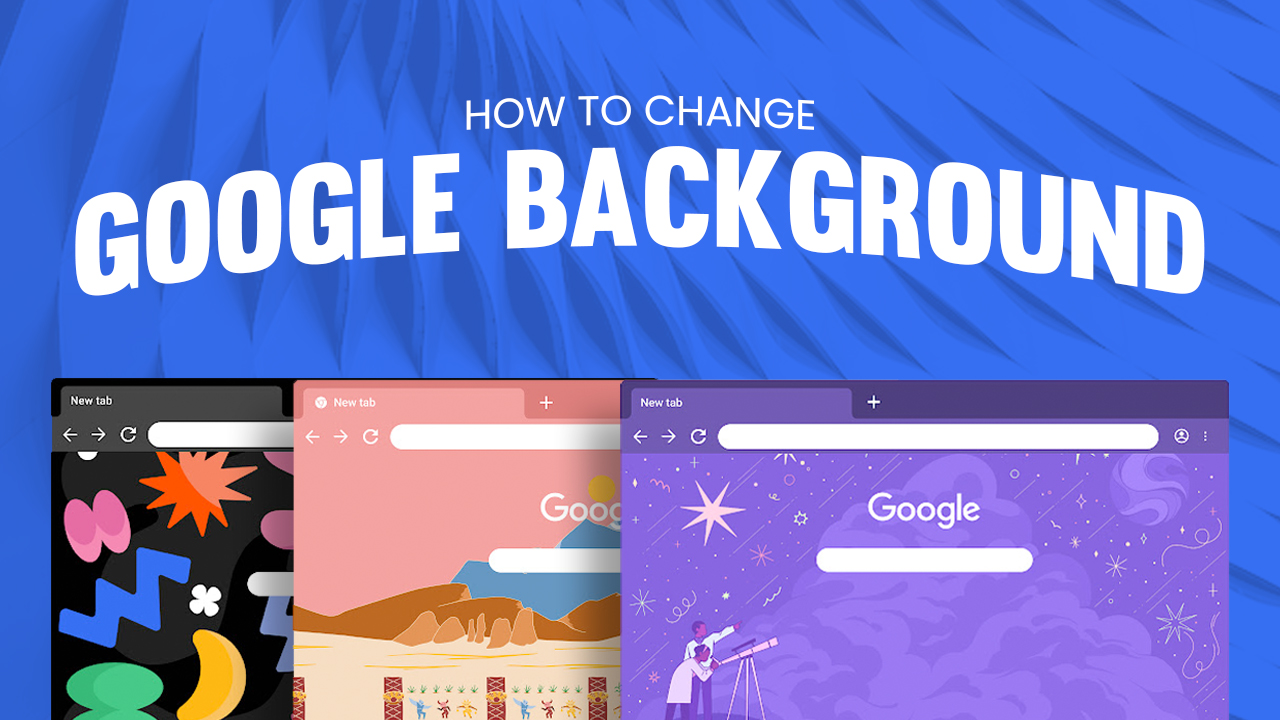
Skift tingene op ved at ændre din browsers tema! Temaer ændrer skrivebordsbaggrunden og farven på din browser, hvilket gør den mere tiltalende at bruge dagligt. Chrome Webshop byder på en række kategorier med farverige designs, du kan vælge imellem.
Sådan ændrer du Google-baggrund med temaer:
- Åbn Chrome og klik på tre prikker ikonet i øverste højre hjørne.
- Vælg Indstillinger og derefter Udseende fanen i sidepanelet.
- Vælg Tema og vælg dit ønskede design.
- Klik på det valgte tema og tryk derefter på Tilføj til Chrome.
Dette bør effektivt anvende temaet på din Google Chrome. Gør en spændende ændring, og hvis du nogensinde vil gå tilbage, skal du blot trykke på Fortryd.
Sådan ændrer du baggrundsfarven i Google Chrome
Leder du efter en hurtig og nem måde at pynte din Chrome-browser op? Hvorfor ikke ændre baggrundsfarven! Dette kan give dig et helt nyt look, hvor alt fra faner til omnibar matcher den brugerdefinerede Google-baggrund. Det er enten enkelt eller personligt – alt efter hvad du foretrækker!
Sådan ændrer du din Google Chrome-farve:
- Åbn Google Chrome > Vælg Tilpas tema i nederste højre hjørne.
- Vælg Farve og tema fanen.
- Vælg en farve, eller tilpas din egen ved at klikke på dråbeikonet.
- Vælg Udført for at anvende ændringerne.
Bemærk: Du kan altid vende tilbage til ingen baggrund ved at klikke på blyantikonet igen og vælge Classic Chrome muligheden.
Sådan vender du tilbage til standard Google-temaet
Utilfreds med de ændringer, du har foretaget i din Chrome-browser? For helt at vende tilbage til det originale look i din Google Chrome-browser skal du følge trinene nedenfor.
- Åbn Chrome og klik på tre prikker ikonet i øverste højre hjørne.
- Vælg Indstillinger > Find Udseende i sidepanelet.
- Klik på Nulstil til standard. Dette bør straks gendanne dit Google-tema til det klassiske standardtema.
Ofte stillede spørgsmål
Er der nogen specifik billedstørrelse, når jeg uploader min egen baggrund?
Når du tilpasser din Google-baggrund, er der ingen begrænsninger på størrelsen; dog kan de fine detaljer i et lille billede blive sløret af Chromes automatiske skalering. For at sikre dig en attraktiv og højopløselig skrivebordsbaggrund, der komplementerer enhver vinduesstørrelse eller opløsning – vælg et større billede!
Vil upload af et baggrundsbillede påvirke værktøjslinjer og faner?
Nej. Upload af dit eget billede som en Chrome-skrivebordsbaggrund ændrer ikke værktøjslinjer og faner i din browser. Du kan dog henvise til guiden om brugerdefinerede farver og temaer ovenfor, hvis du vil matche det til dit billede!
Ændrer farven på min Chrome-browser også hjemmesider?
Nej, når du ændrer baggrunden på din enhed, påvirker det kun Chrome-browservinduet.
Kan jeg bruge GIF'er som Google-baggrund?
Ja, det kan du! Men for at gøre din yndlings-GIF til en iøjnefaldende baggrund til Google, skal du konvertere den til PNG-format. Prøv at gemme en GIF efter eget valg, konverter den til en PNG-fil, og upload billedet som en fed ny baggrund til Google.
Personliggørelse af din Google-baggrund i Chrome løfter din online oplevelse
Brug de personaliseringsfunktioner, som Chrome tilbyder, for at gøre din browsingoplevelse sjovere. Du kan gøre den til din egen ved at vælge blandt de temaer og baggrunde, der er tilgængelige i Chrome Webshop, eller ved at uploade dine egne billeder. Bare henvis til guiderne ovenfor, når du er klar til en forandring!
Du kan også henvise til vores artikel for at lære Sådan ændrer du baggrund i Google Meet.