
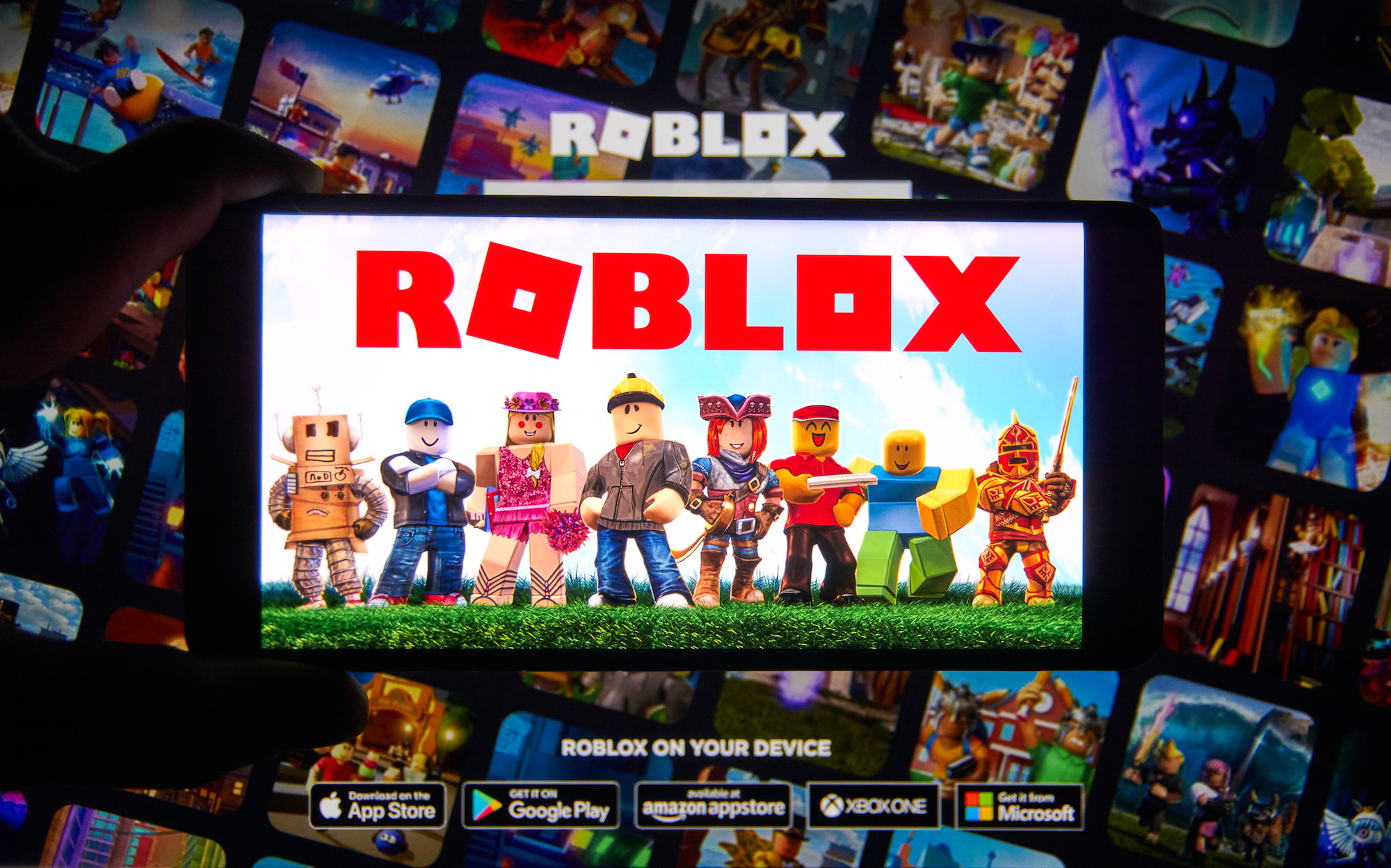
Roblox har taget verden med storm og tilbyder et ekspansivt univers, hvor både unge og unge i sindet kan lade fantasien få frit løb. På denne immersive platform kan det at ændre din baggrund, så den passer til din æstetik eller dit humør, markant forbedre din oplevelse. Denne guide giver en trin-for-trin-tilgang til "Sådan ændrer du din baggrund i Roblox" og tilfører kreativitet og et menneskeligt præg for at engagere læserne effektivt.
Roblox: Et kort overblik
Lanceret i 2006 er Roblox en revolutionerende spilplatform, der giver brugerne mulighed for at designe og spille et utal af spil skabt af andre brugere. Platformens unikke design, som kombinerer sociale og kreative aspekter af gaming, har gjort Roblox til en af de mest populære spilplatforme på verdensplan.
Ændring af din baggrund i Roblox
I modsætning til hvad mange tror, handler det at ændre din baggrund i Roblox ikke direkte om at ændre baggrunden på spilskærmen. Det handler derimod om at ændre baggrunden i dit spilmiljø, mens du opretter eller ændrer et spil i Roblox Studio, platformens spiludviklingsmiljø.
Trin 1: Forstå Roblox Studio
Før du dykker ned i at ændre baggrunden, er det vigtigt at forstå Roblox Studio. Dette kraftfulde værktøjssæt, som ofte sammenlignes med en mere robust version af Unity-spilmotoren, giver brugerne mulighed for at oprette, teste og udgive spil direkte til Roblox.
Trin 2: Start Roblox Studio
For at begynde at foretage ændringer i et spil skal du åbne Roblox Studio. Log ind på din Roblox-konto, og klik på 'Create' i den øverste bjælke på hjemmesiden. Dette vil omdirigere dig til en side, hvor du kan se alle de spil, du har oprettet. Vælg det spil, du vil tilføje en baggrund til, klik på 'Edit'-knappen ved siden af det, og Roblox Studio vil starte.
Trin 3: Tilføj en Skybox
I Roblox Studio kan baggrunden ændres ved at implementere en Skybox, en metode, der bruges til at skabe baggrunde, der giver illusionen af en tredimensionel verden. En Skybox er i bund og grund en terning, der omgiver spilverdenen og har 6 sider: Top, Bund, Venstre, Højre, Foran og Bagved.
Sådan tilføjer du en Skybox:
- Åbn Explorer og Properties: Begge vinduer kan åbnes ved at navigere til fanen 'View' og markere indstillingerne 'Explorer' og 'Properties'.
- Tilføj Skybox til Workspace: I 'Explorer'-vinduet skal du højreklikke på 'Lighting'. Fra rullemenuen skal du holde musen over 'Insert Object' og derefter klikke på 'Sky'.
- Vælg billeder: Når du har indsat Skybox'en, opdateres 'Properties'-vinduet for at vise de egenskaber, der er knyttet til Skybox'en. Her kan du tildele billeder til hver side af Skybox'en. For eksempel, for at ændre billedet på 'Højre'-siden af terningen, skal du klikke på feltet ud for 'RightSkybox' og vælge et billede fra dine filer.
Trin 4: Tilpas Skybox'en
Tilpasning af Skybox'en giver dit Roblox-spil et mere personligt præg. Du kan bruge ethvert billede, men husk at overholde Roblox's fællesskabsretningslinjer, når du vælger et billede. Bemærk, at du skal uploade dine valgte billeder til Roblox, før du kan bruge dem til din Skybox.
Trin 5: Test spillet
Når du har sat Skybox'en op, kan du trykke på 'Play'-knappen under fanen 'Home' for at teste dit spil. Du bør kunne se dine valgte billeder som baggrund.
Baggrundens betydning i Roblox-spil
Selvom de kan virke som simple æstetiske forbedringer, spiller baggrunde en afgørende rolle i at sætte tonen og atmosfæren i et spil. Uanset om det er en rolig solnedgang, en uhyggelig skov eller en travl by, kan den rigtige baggrund transportere spillere til forskellige verdener og løfte spiloplevelsen.
Tips til at vælge den rigtige baggrund
- Konsistens: Sørg for, at din baggrund stemmer overens med spillets tema. For eksempel vil en futuristisk bybaggrund næppe passe til et middelalderspil.
- Kvalitet: Billeder i høj kvalitet kan i høj grad forbedre dit spils visuelle appel. Husk dog at optimere dine billeder for at undgå lange indlæsningstider.
- Unikhed: Unikke og iøjnefaldende baggrunde kan få dit spil til at skille sig ud blandt millioner af andre spil på platformen.
Konklusion
At ændre din baggrund i Roblox er mere end en simpel kosmetisk justering. Det kan transportere spillere ind i din forestillede verden og forbedre fordybelse og gameplay. Guiden ovenfor giver en omfattende tilgang til at opnå dette, fra at forstå Roblox Studio til at tilpasse din Skybox.
Ofte stillede spørgsmål
Kan jeg bruge ethvert billede til min Skybox?
Ja, men husk, at alle billeder skal overholde Roblox's fællesskabsretningslinjer. Sørg også for, at billedkvaliteten er høj nok til at forhindre pixelering.
Kan jeg tilføje forskellige billeder til hver side af Skybox'en?
Absolut! Du kan vælge forskellige billeder til hver side, hvilket giver dig stor fleksibilitet i at skabe immersive miljøer.
Hvordan uploader jeg billeder til Roblox?
Du kan uploade billeder direkte fra Roblox-hjemmesiden. Klik på fanen 'Create', naviger til 'Decals', klik på 'Choose File' og derefter 'Upload'.
Hvad skal jeg gøre, hvis mit spil ikke ser rigtigt ud efter at have tilføjet Skybox'en?
Kontrollér, om billederne til Skybox'en er korrekt uploadet og linket. Sørg også for, at billedkvaliteten er tilstrækkelig. Du kan altid justere Skybox-egenskaberne, indtil du er tilfreds med resultatet.
Kan jeg ændre baggrunden på min Roblox-profil?
Fra nu af tillader Roblox ikke brugere at tilpasse deres profilbaggrunde. Baggrundsændringen gælder for de spil, du opretter i Roblox Studio.






