
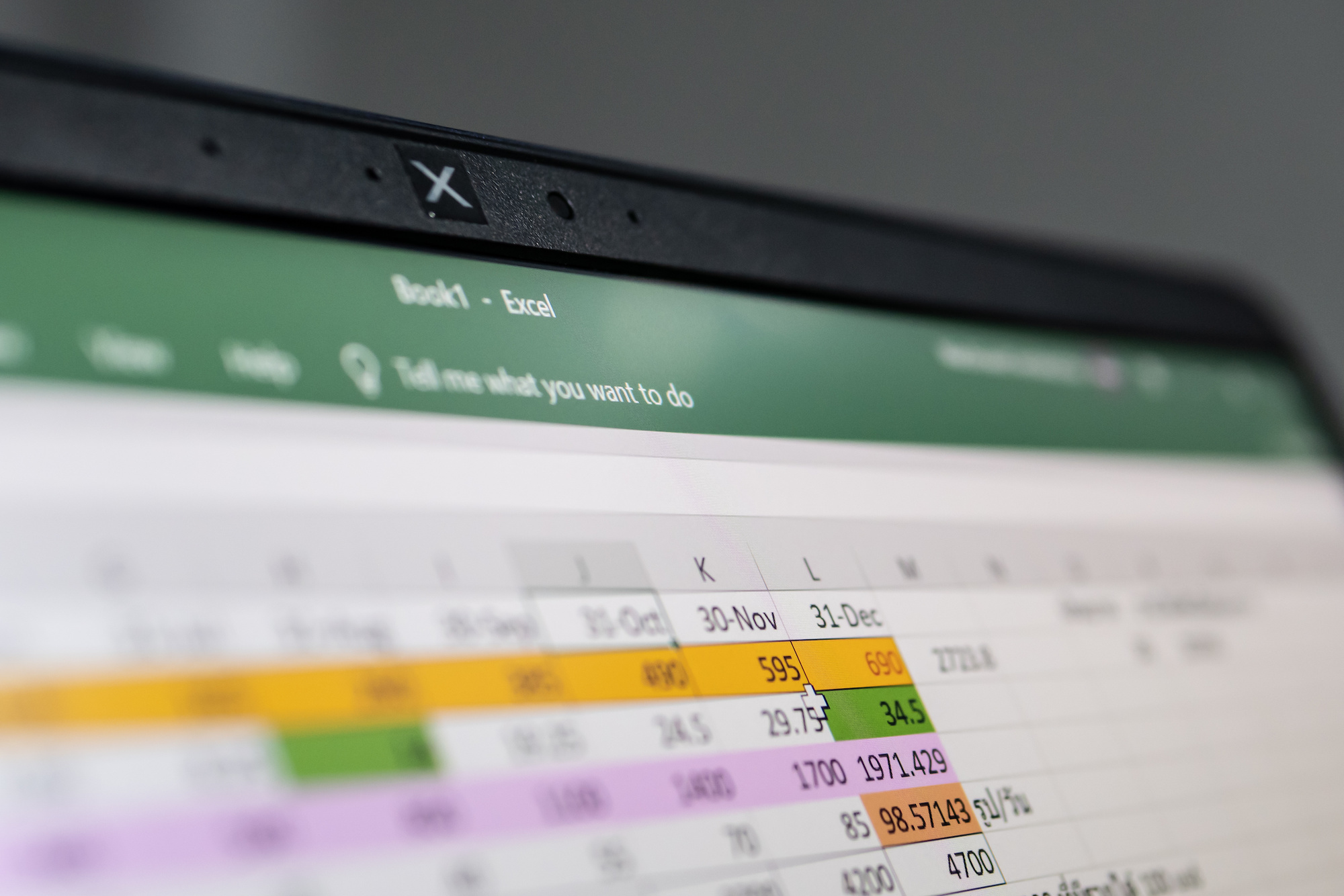
Excel er et robust og alsidigt værktøj, der bruges af millioner verden over. Blandt dets mange funktioner er evnen til at ændre baggrundsfarven i Excel måske enkel, men den kan markant forbedre din datavisualisering og -fortolkning. Denne omfattende guide giver dig en letforståelig proces til at ændre baggrundsfarven i dit Excel-ark, så dine data skiller sig ud, er lettere at forstå og ser mere professionelle ud.
Introduktion til Excels farvetilpasningsfunktioner
Microsoft Excel tilbyder en bred vifte af formateringsmuligheder, der giver brugerne mulighed for at tilpasse deres regneark på mange måder. Farver spiller især en vigtig rolle i datavisualisering. De hjælper med at differentiere datatyper, fremhæve vigtige detaljer og forbedre datafortolkningen.
At forstå, hvordan man manipulerer disse farveindstillinger, især hvordan man ændrer baggrundsfarven i Excel, kan dramatisk øge effektiviteten af dine regneark. Denne funktion er især nyttig, når du arbejder med store mængder data, da den gør navigationen i dit regneark mere glat og visuelt tiltalende.
Trin-for-trin guide til at ændre baggrundsfarve i Excel
At lære at ændre baggrundsfarven i Excel er ligetil. Lad os opdele det i enkle trin:
Trin 1: Start Excel og åbn dit regneark
Start med at åbne Excel. Du kan oprette et nyt dokument eller åbne et eksisterende regneark, hvor du vil ændre baggrundsfarven.
Trin 2: Vælg cellerne
Klik og træk din markør over de celler, du vil ændre baggrundsfarve for. Du kan vælge en enkelt celle, et celleområde, hele kolonner eller hele regnearket.
Trin 3: Naviger til 'Fyldfarve'-indstillingen
Find 'Fyldfarve'-ikonet på fanen Hjem i båndet. Det ligner en malerspand.
Trin 4: Vælg din farve
Klik på 'Fyldfarve'-ikonet. En farvepalet vises. Du kan vælge en farve fra temafarverne, standardfarverne eller endda tilpasse din egen ved at klikke på 'Flere farver'.
Trin 5: Anvend farven
Klik på din ønskede farve, og Excel anvender den automatisk på de valgte celler. Voilà! Du har med succes ændret baggrundsfarven i Excel.
Trin 6: Gem dit regneark
Husk at gemme dit regneark for at sikre, at dine ændringer bliver gemt.
Avancerede tips til baggrundsfarve i Excel
Selvom det er ligetil at ændre baggrundsfarven i Excel, er her nogle avancerede tips til at gøre dine regneark endnu mere effektive:
- Betinget formatering: Excel kan automatisk ændre baggrundsfarven på celler baseret på deres værdier med betinget formatering. Dette er især nyttigt til at visualisere datatendenser og -mønstre.
- Farveskalaer: Hvis du arbejder med numeriske data, kan farveskalaer være en fantastisk måde at visualisere data på. Denne funktion anvender en farvegradient på dine valgte celler baseret på deres værdier.
- Datasøjler: I lighed med farveskalaer fylder datasøjler baggrunden af en celle med farve proportionalt med dens værdi. Dette skaber et indlejret søjlediagram i dit regneark.
- Brugerdefineret farve: Begræns dig ikke til standardfarveindstillingerne i Excel. Udforsk 'Flere farver'-indstillingen for at tilpasse farven efter din smag.
- Cellestile: Excel tilbyder flere foruddefinerede cellestile, der inkluderer baggrundsfarve, tekstfarve og andre formateringsmuligheder. Dette kan være en hurtig måde at anvende et professionelt udseende format på dine celler.
Konklusion
At mestre kunsten at ændre baggrundsfarven i Excel gør ikke kun dit regneark pænt, men løfter også dine datapræsentationsevner. Med trinene beskrevet i denne guide er du nu udstyret til at skabe visuelt engagerende og effektive regneark.
Ofte stillede spørgsmål
Kan jeg anvende forskellige farver på forskellige celler i Excel?
Ja, du kan anvende forskellige farver på hver celle i Excel. Vælg blot cellen eller cellegruppen og følg trinene ovenfor for at anvende din valgte farve.
Hvad er den hurtigste måde at anvende samme farve på flere ikke-tilstødende celler?
Den nemmeste måde at anvende samme farve på flere ikke-tilstødende celler er at bruge Formatpensel-værktøjet. Efter at have ændret baggrundsfarven på én celle, klik på Formatpensel, og klik derefter på de celler, du vil ændre.
Kan jeg bruge et billede som baggrund i Excel?
Ja, Excel giver dig mulighed for at bruge et billede som arkbaggrund. Bemærk, at dette billede ikke udskrives med dit regneark og kun er til visning i Excel.
Hvordan fjerner jeg baggrundsfarven fra mine celler i Excel?
For at fjerne baggrundsfarven skal du vælge cellerne, gå til 'Fyldfarve'-ikonet og vælge 'Ingen fyld'.
Er det muligt at indstille en standard baggrundsfarve for alle nye Excel-regneark?
Nej, Excel har ikke en mulighed for at indstille en standard baggrundsfarve for alle nye regneark. Du skal manuelt ændre baggrundsfarven for hvert nyt regneark.






